Autodesk Infraworks 2020官方版是款适合设计师们使用的三维设计工具。Autodesk Infraworks 2020正式版中拥有数据聚合、建模、设计、仿真、分析、可视化等功能。Autodesk Infraworks 2020中还提供了图像服务支持,允许用户在软件模型中连接除要素图层之外的地形和图像层。
Autodesk Infraworks 2020软件功能
1、更加无缝连接GIS数据
2、增强对设计操作的控制
3、扩展架构工具
4、剪切和填充显示
Autodesk Infraworks 2020软件特色
一、修改要素
可用的修改方法取决于所选要素的类型。若要修改某要素,请选择该要素,或创建一个选择集
1、小控件
选择小控件后,可以输入特定值或将该小控件拖动到所需的位置
在选定小控件的值框中,通过单击当前的测量单位、然后选择其他单位来更改测量单位
2、控制点
拖动控制点调整其边界
3、属性
在特性选项板中更改属性,或使用表达式修改要素
4、撤消更改
您可以撤消在编辑任务中所做的大多数更改。按 Ctrl + Z 键可撤消更改。若要恢复最近撤消的更改,请按 Ctrl + Y 键。
您还可以通过重生成模型以回到原始数据的状态。这将用原始数据源中的最新数据刷新模型。重生成将替代所做的任何更改,无论是由于绘制还是调整要素
如果模型很大,重生成过程可能需要较长的时间。您可以随时中断重生成。这样将导致未完全重生成的区域详细程度较低。稍后可以继续重生成过程。
二、修改要素特性
1、更改单个要素的特性的步骤
选择要素以进行修改
在该要素上单击鼠标右键,然后单击“特性”
在特性选项板中,进行任何所需的更改
单击“更新”
2、更改整个要素类的特性的步骤
单击实用程序栏中的以显示模型管理器
在模型管理器中的某个要素类或子集上,单击鼠标右键并单击“全部选择”
在特性选项板中,进行任何所需的更改
单击“更新”
Autodesk Infraworks 2020安装步骤
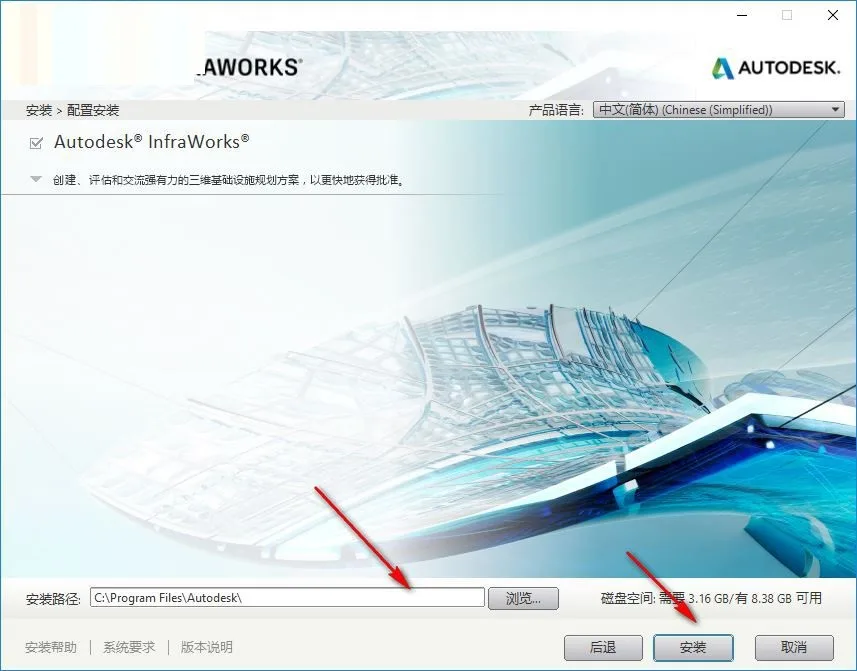
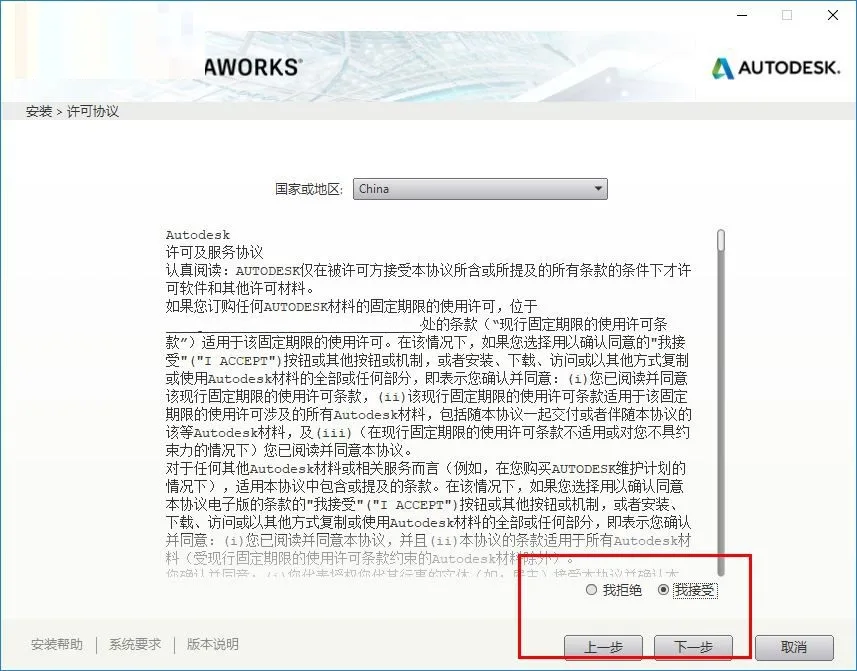
1、在188下载网将Autodesk Infraworks 2020下载下来,并解压到当前文件夹中,点击其中的exe应用程序,进入安装向导界面,接着点击下一步,来到许可协议界面,我们勾选接受协议后,点击下一步。
2、选择软件安装位置界面,188下载网小编建议用户们安装在D盘中,选择好安装位置点击下一步。
3、Autodesk Infraworks 2020安装结束,点击立即启动即可。
Autodesk Infraworks 2020更新日志:
1.将bug扫地出门进行到底
2.有史以来最稳定版本
小编推荐:Autodesk Infraworks 2020正式版中拥有数据聚合、建模、设计、仿真、分析、可视化等功能。在里面算是佼佼者之一,凭借自身的功能全面,操作简单等优点获得了用户的一致好评,快来下载试试吧。